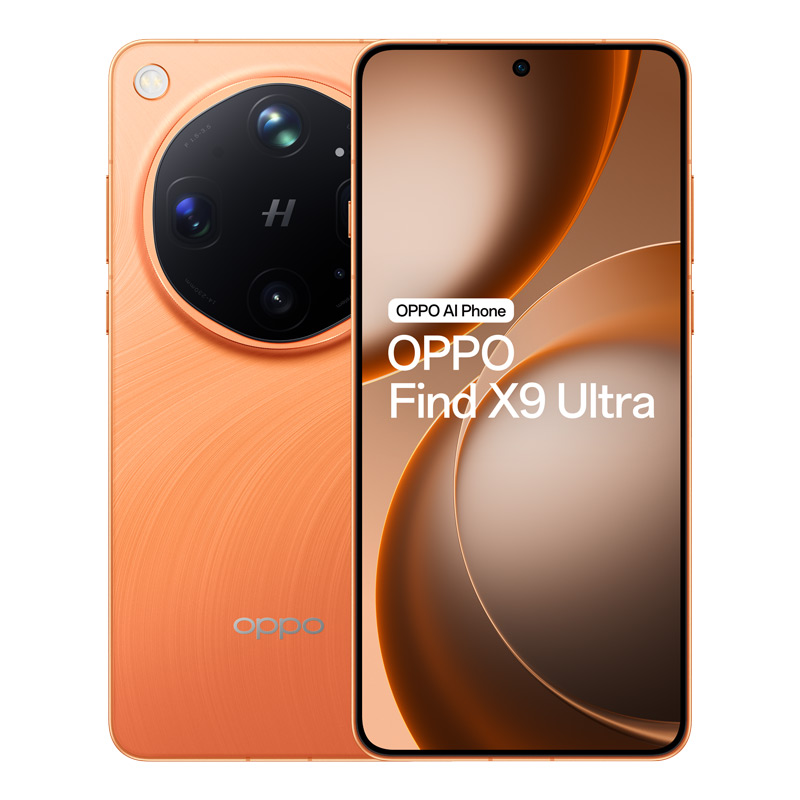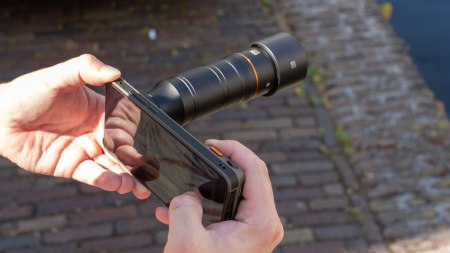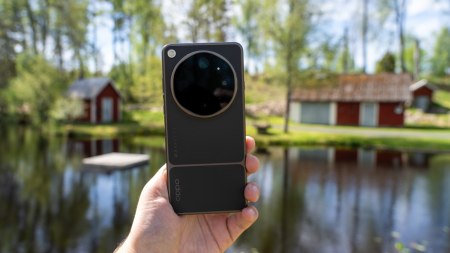

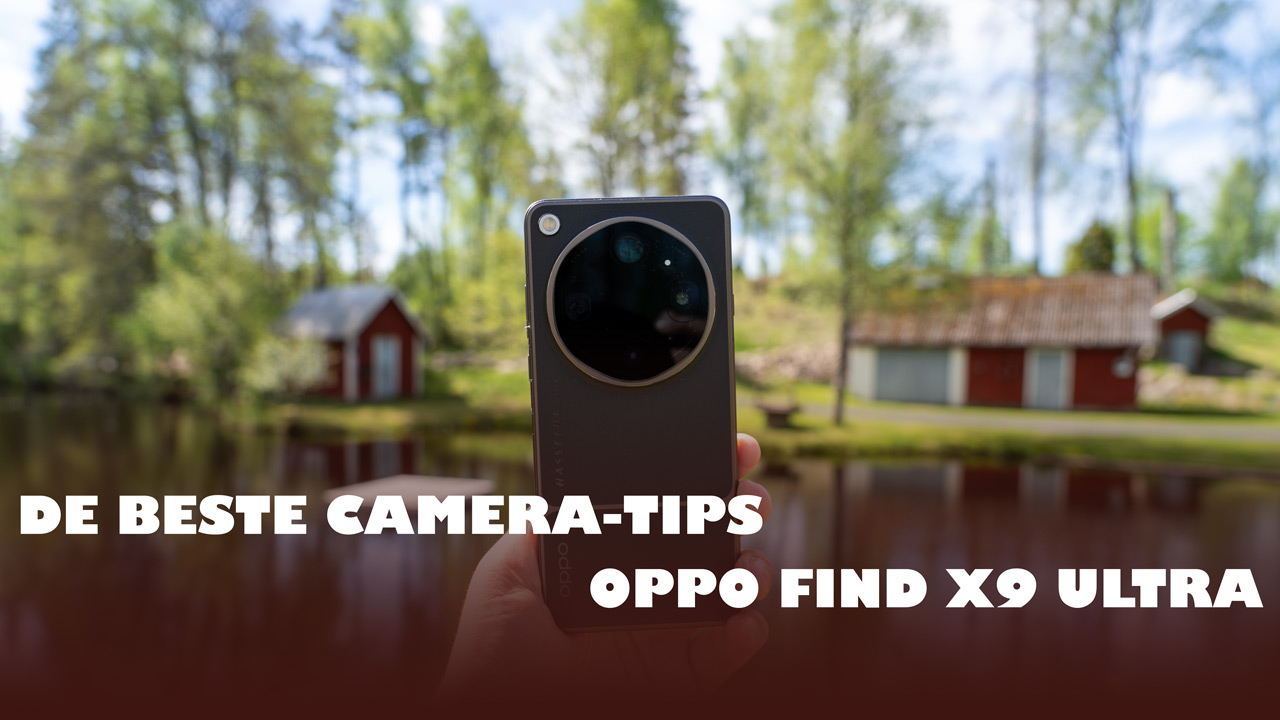

Oppo zet dit jaar volop in op haar vlaggenschip uit de Find X9-serie: de Oppo Find X9 Ultra. Met de uitgebreide camera maak je de allermooiste foto’s. Maar wil je de allermooiste foto’s maken, dan mogen deze Oppo Find X9 Ultra camera-tips niet ontbreken!
Camera-tips voor de Oppo Find X9 Ultra
Stiekem zijn we op de redactie fan van de Oppo Find X9 Ultra. De camera is namelijk perfect in staat om beelden erg mooi vast te leggen. Hiervoor is de telefoon voorzien van vier camera’s. Dit is een 200 megapixel hoofdcamera, 200 megapixel periscoop telefotolens met 3x zoom, een 50 megapixel periscoop telefotolens met 10x zoom en een groothoeklens van eveneens 50 megapixel. Daarbij is er ook nog een kleurensensor.
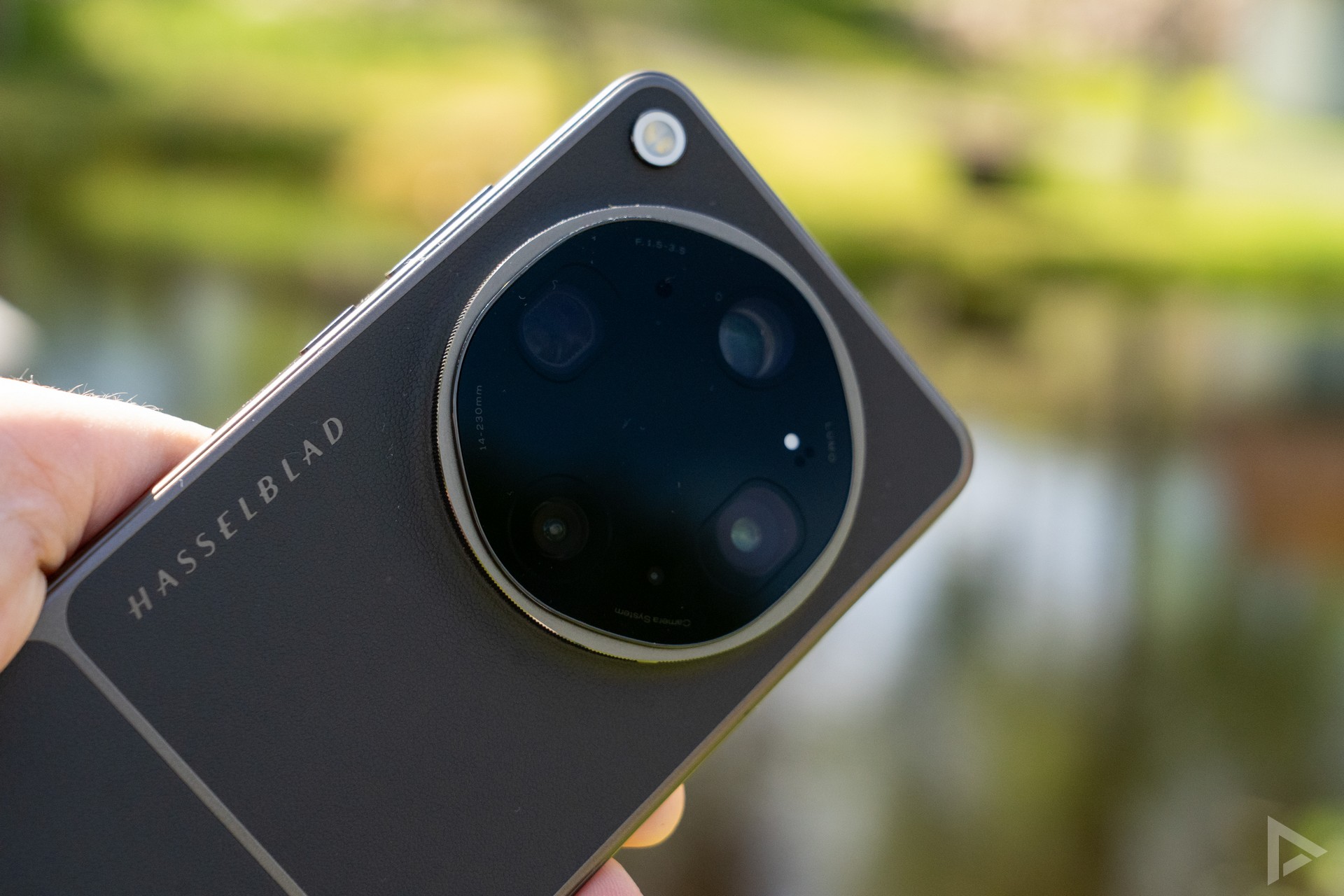
In onze Oppo Find X9 Ultra review waren we erg enthousiast over de smartphone. Wat ons het meest blij maakte, was de scherptediepte die toegepast wordt bij het maken van foto’s. Foto’s maken wordt met de Find X9 Ultra een feestje. Wil je er een nog groter feestje van maken, dan kunnen deze 11 camera-tips je zeker helpen. Handig detail: de tips zijn afgestemd op de Oppo Find X9 Ultra, maar werken ook bij veel andere Oppo-toestellen, zoals de Oppo Find X9 Pro (review).
Master Modus
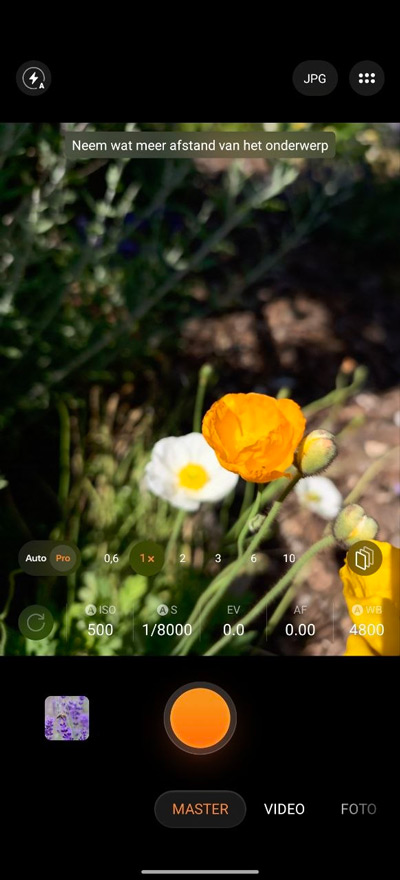
Oppo werkt samen met Hasselblad, om zo de beste kwaliteit voor de foto’s te garanderen. Dat merk je in de automatische modus, maar in de handmatige modus kun je nog meer uit je foto’s halen. In de camera-app vind je deze optie terug onder de naam ‘Master Modus’. Boven de sluitertoets vind je een knop die je laat navigeren naar de Pro-instellingen. Daar heb je de keuze om de sluitertijd, ISO, belichting en witbalans aan te passen. Tik je op het icoontje met de ‘lagen’, dan kun je daar vooraf ingestelde filters gebruiken, die passen bij verschillende situaties en omstandigheden. Handig voor je portret! Daarnaast kun je hier ook terecht als je achteraf nog wat wilt bewerken aan een foto, want je kunt ervoor kiezen om te fotograferen in RAW.
Portretmodus
De portretmodus wordt door veel gebruikers nog over het hoofd gezien en vaak worden ‘kiekjes’ van personen in de automatische stand gemaakt. Maar dat is zonde, want er valt veel meer uit te halen. Schakel in de camera-app naar ‘Portret’. De mooiste foto’s van een persoon maak je in deze modus, met een focus op het gezicht, terwijl de achtergrond vervaagd is. Goede tip: het werkt niet alleen goed bij personen, maar bijvoorbeeld ook bij eten en speciale macro-foto’s. Het proberen waard. Zo is onderstaande foto van de smoothie gemaakt in de portretstand.

Omhoog vegen voor opties
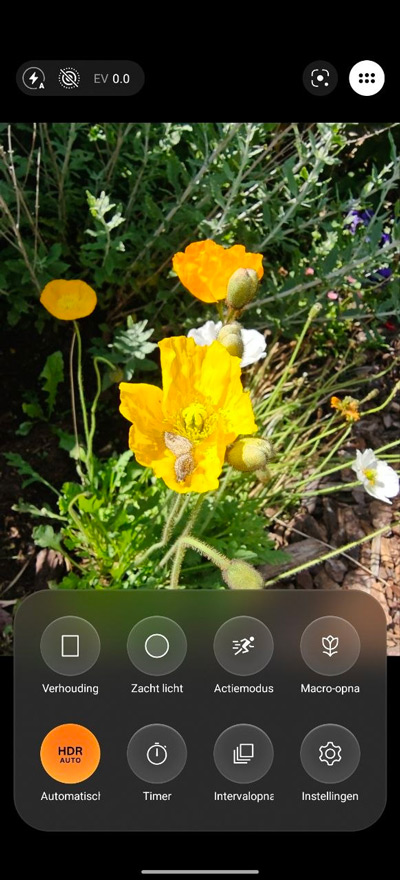
Een venster met extra opties komt tevoorschijn als je van beneden naar boven veegt in de camera-app, net onder de sluitertoets. Welke opties beschikbaar zijn, verschilt per modus. Maar je kunt hier onder andere opties vinden voor de beeldverhouding, kiezen voor zacht licht, het vastleggen van beweging middels de actiemodus, een macro-modus, timer, interval en automatische HDR. Bij de videocamera kun je bijvoorbeeld kiezen voor de Ultra-steady modus, geluidsfocus en de scherpstelvergrendeling. Allemaal handige functies die bij het schieten goed van pas kunnen komen.
Opnamemodi herschikken
In de camera-app vind je onderin beeld een hoop opties en mogelijkheden. Onder andere onder ‘Meer’ vind je nog een hoop handige tools. Zo kun je hier kiezen voor de Pro-videomodus, een panorama-functie, slow-motion, het fotograferen van tekst of het maken van een nachtfoto (al doet de camera dit uit zichzelf ook wanneer het nodig is). Maar scrol je door, dan vind je daar een pictogram van een potloodje. Dit is erg handig, omdat je hiermee de volgorde van de verschillende modi kunt aanpassen. Handig, als je bijvoorbeeld nooit de portretstand gebruikt, maar wel de panoramastand. Op deze manier heb je snel toegang tot je favoriete modus.
Hasselblad Hi-Res
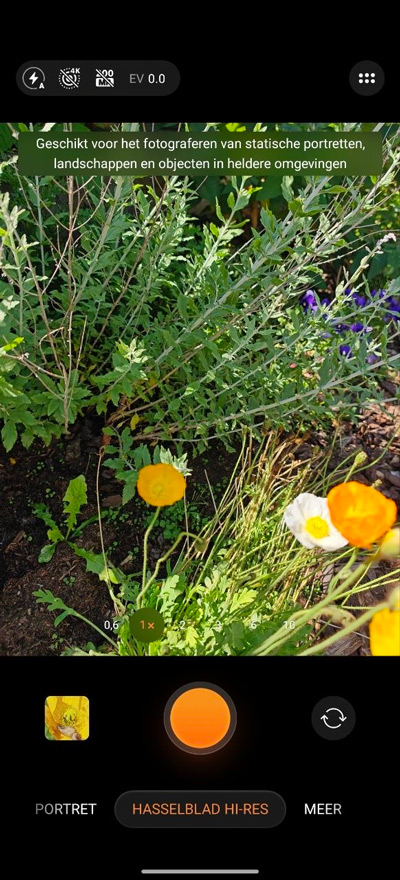
De kracht van Hasselblad in je Oppo-camera zie je pas echt terug in de Hasselblad Hi-Res modus. In deze modi kun je beelden maken in een hoge resolutie, wat de kwaliteit ten goede komt. Doordat beelden in hoge resolutie gemaakt worden, kun je ook betere uitsneden maken, het zogenaamde croppen. Zo krijg je de kleinste details nog beter in beeld. Tevens kunnen deze beelden makkelijker groot afgedrukt worden. Vooral fijn voor landschappen die je vastlegt.
Watermerk
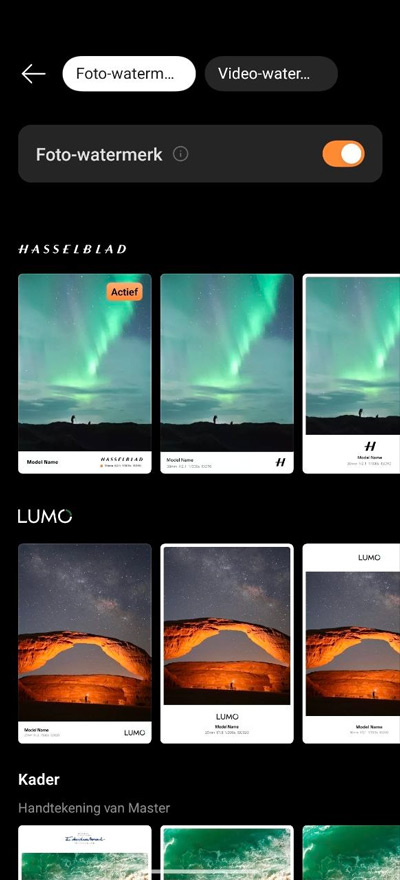
Deel je graag de technische eigenschappen van je foto, zoals de sluitertijd, het diafragma en meer? Of deel je graag met anderen met welke camera je je foto’s hebt gemaakt? In de instellingen van de camera-app (tik op de zes puntjes, kies voor instellingen) vind je de optie ‘watermerk’. Hier vind je tal van verschillende stijlen die je kunt gebruiken als watermerk. Enkele hiervan kun je aanpassen, waardoor je ook automatisch je eigen naam kunt instellen die meegenomen wordt in het watermerk.
Compositiehulp
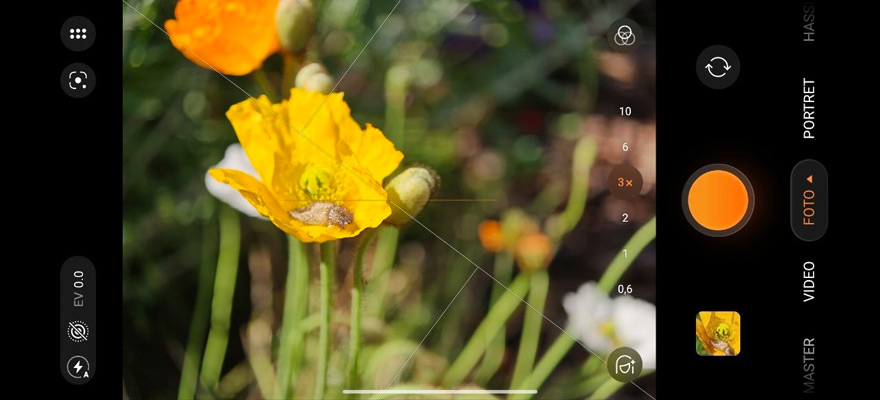
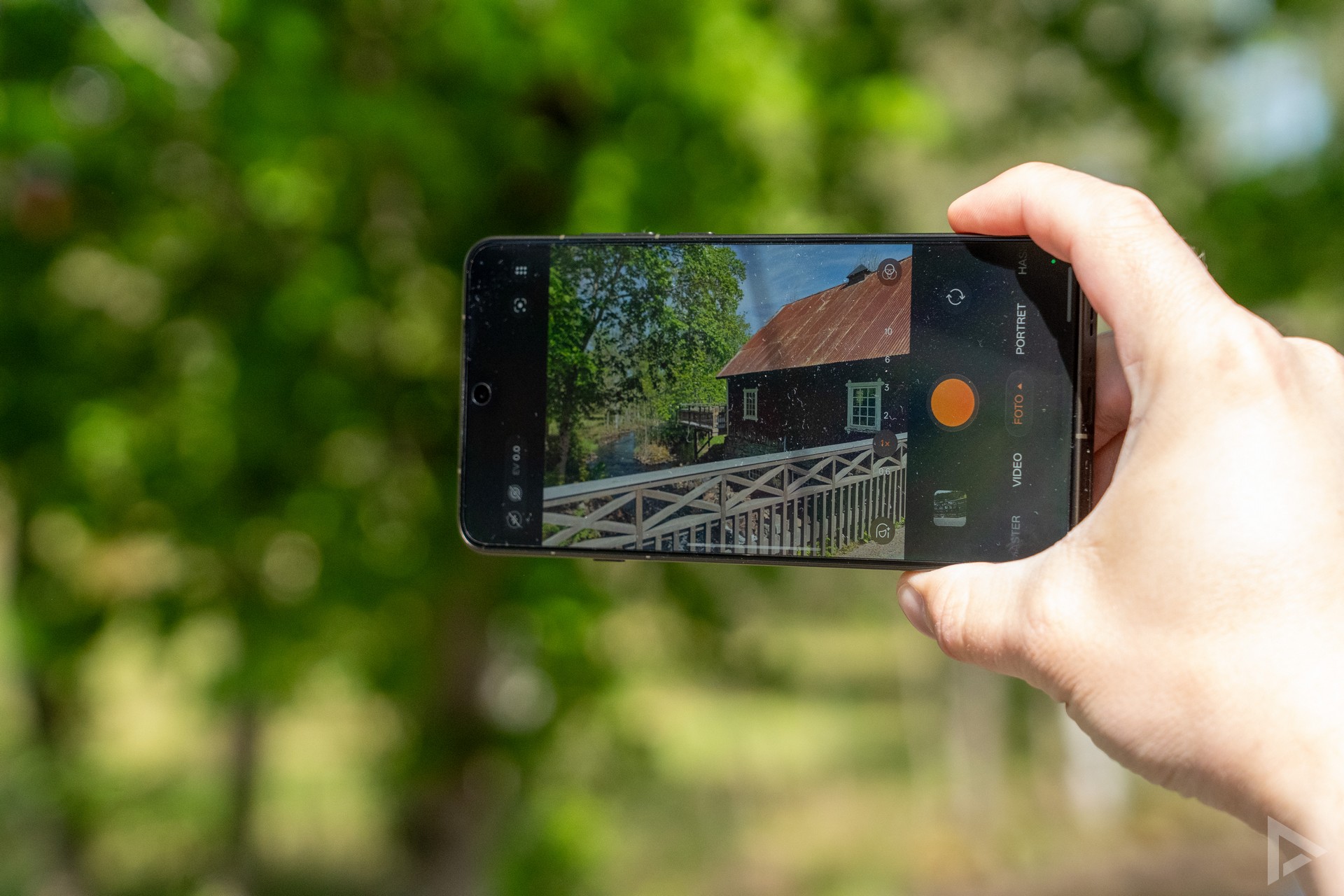
We blijven even bij het scherm van de instellingen in de camera-app. Hier kun je namelijk kiezen voor de optie ‘Compositiehulp’. Wil je voorkomen dat je foto’s scheef staat en ‘de zee leegloopt’, dan kun je met deze opties goed uit de voeten. Door te kiezen voor een raster, diagonale lijnen of de gouden spiraal, kun je gebruik maken van de sterkste elementen in een foto. Het zijn visuele compositietechnieken die je helpen om de ogen van de kijker op een natuurlijke manier ‘door de foto’ te begeleiden. Er is ook een waterpas aanwezig. Het scheelt weer wat nabewerken.
Instellingen behouden
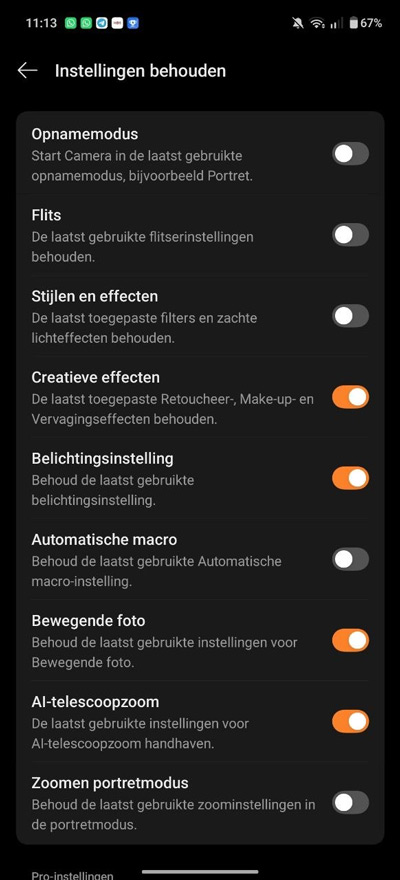
In het scherm met instellingen vind je nog een handige optie. Denk aan opties om het sluitergeluid uit te zetten, het toevoegen van locatietags en ook ‘instellingen behouden’. Hiermee kun je aangeven dat de laatst gebruikte opnamemodus of andere instellingen, direct bij het openen van de camera-app gebruikt worden. Normaliter wordt namelijk weer ‘blanco’ begonnen.
Extra modi
We hebben het hierboven al over verschillende modi gehad die je kunt gebruiken op de Oppo Find X9 Ultra, maar een aantal zijn een extra vermelding waard. Denk bijvoorbeeld aan ‘Lange belichtingstijd’. Zonder dat je met allemaal zaken rekening hoeft te houden, of moet rommelen met instellingen, krijg je hiermee een ‘veegeffect’ over je foto. Dat is bijvoorbeeld mooi bij het fotograferen van een waterval. Waar je normaal toch al snel een statief nodig hebt, zorgt deze functie op de Oppo ervoor dat het zonder statief ook goed werkt, zoals je hieronder kunt zien.
Gebruik de oranje toets
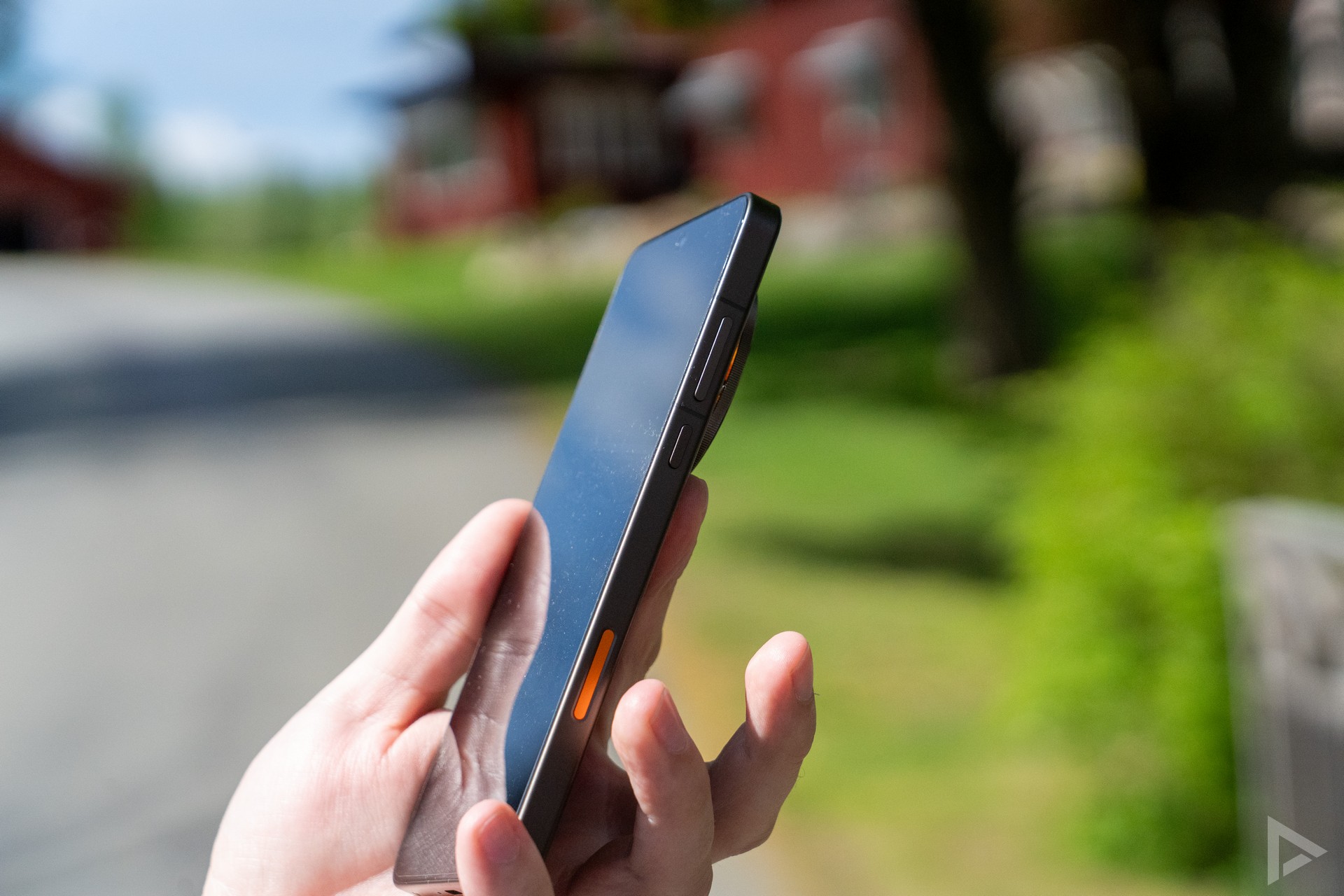
Wil je niet voor alles op het scherm aangewezen zijn, dan biedt de Oppo Find X9 Ultra de handige sluitertoets. Deze langwerpige oranje toets bevindt zich aan de rechterkant van de smartphone. Hier kun je overheen vegen om zo in- of uit te zoomen. Daarnaast kun je hem indrukken om een foto te maken. Zit je in een andere app of in een ander scherm, dan kun je hem dubbel indrukken om de camera snel te starten.
Bewerken
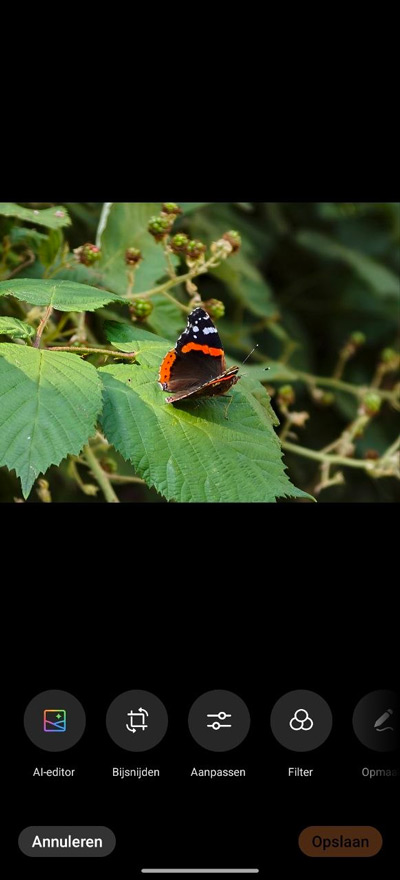
De tiende tip in dit artikel met Oppo Find X9 Ultra camera-tips mag niet ontbreken, want dit gaat over het bewerken. Heb je een mooien foto, maar kan het nog nét wat beter? Dan druk je in de Oppo galerij-app bij je foto op het potloodje. Hiermee open je de fotobewerker. Middels AI kun je bijvoorbeeld onderwerpen uit je beeld makkelijk uitgummen, kun je kiezen uit de juiste uitsnede, kun je schitteringen verwijderen, de helderheid verbeteren enj ook ongewenste personen uit je foto verwijderen. Uiteraard zijn er ook andere tools beschikbaar voor de bekende bewerkingen voor je foto.
Wil je zelf aan de slag met de Oppo Find X9 Ultra? De telefoon is te koop bij Belsimpel, Mobiel, MediaMarkt, Bol.com, Coolblue en de providers KPN en Odido.