
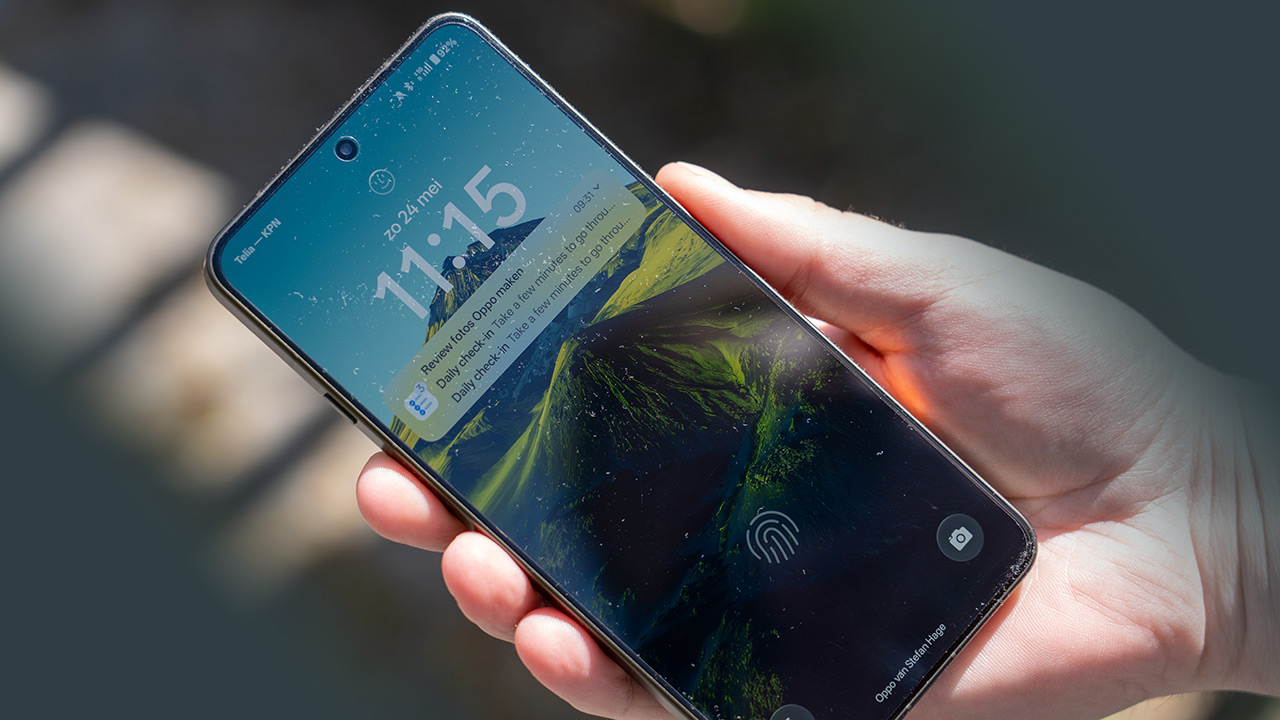

De Oppo Find X9 Ultra is een ontzettend uitgebreide smartphone. Wil je alles uit je nieuwe toestel halen, lees dan zeker even verder. We zetten de 12 beste Oppo Find X9 Ultra tips voor je op een rijtje.
Oppo Find X9 Ultra: dit zijn de handigste tips
Met de Oppo Find X9 Ultra heb je een ontzettend uitgebreide smartphone tot je beschikking. Dit schreven we al in de Oppo Find X9 Ultra review. Je kunt er van alles mee doen, maar misschien wel té veel. In dit Oppo Find X9 Ultra tips artikel lichten we verschillende handige tips en tricks uit, waarmee je nog meer uit je smartphone haalt. Leuk voordeel: veel van deze tips werken ook op andere Android-toestellen van de fabrikant, zoals de Oppo Find X9 Pro. Dus pak je smartphone erbij, en let’s go!
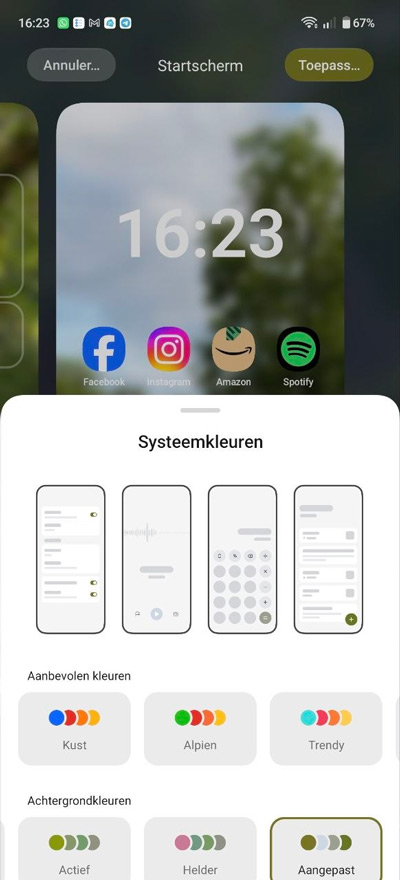
Themakleuren aangepast
Bij het instellen van een wallpaper, kiest de telefoon automatisch de kleuren die gebruikt worden in het systeem. Denk aan de kleur van de knoppen in de interface, die passen bij de ingestelde achtergrond. Maar misschien wil je wel een andere kleur. Ga hiervoor naar een lege plek op het startscherm van je telefoon. Vervolgens vind je onderin de optie ‘Achtergrond en stijl’. Kies erna voor ‘Systeemkleuren’. Hier kun je kiezen voor enkele vooraf ingestelde kleuren, of aangepast. Hiermee kies je zelf de kleuren die je terug wilt zien in de interface.
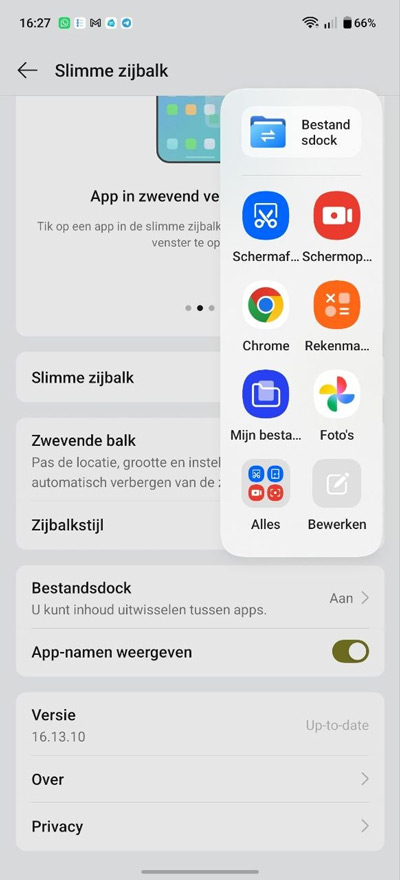
Slimme zijbalk
Snel toegang tot bepaalde functies en apps? Daarvoor is de Oppo Find X9 Ultra voorzien van een handige toevoeging. Dat is de Slimme zijbalk. De optie vind je terug door in het menu met ‘Instellingen’ in de zoekbalk te zoeken op ‘Zijbalk’. Vervolgens krijg je een reeks opties en mogelijkheden te zien om deze te personaliseren. Je kunt de grootte en transparantie instellen, net als de hoeveelheid kolommen. Heb je de zijbalk eenmaal ingesteld, dan kun je eenvoudig de apps die voorgesteld worden aanpassen met het potloodje. Vind je de balk vervelend, dan kun je via deze instellingen hem ook uitschakelen.
Vingerafdrukanimatie
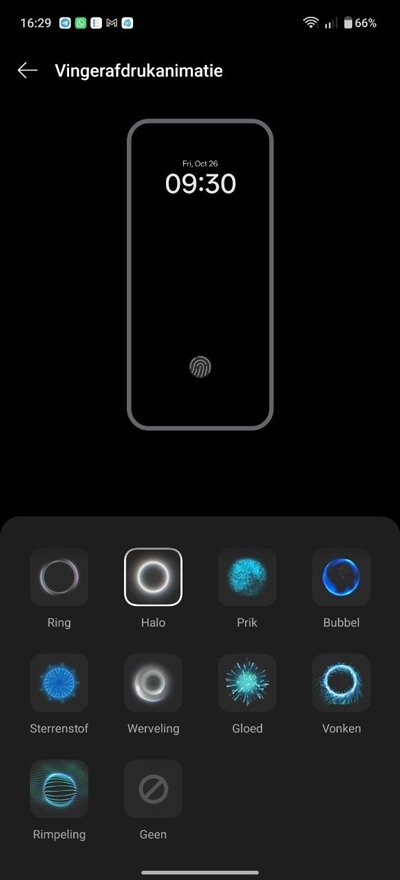
Ontgrendel je de telefoon graag met een vingerafdruk; dan is de volgende tip erg handig. In de instellingen kun je namelijk kiezen voor ‘Vingerafdrukanimatie’. Je kunt vervolgens kiezen uit negen verschillende stijlen, die je krijgt te zien tijdens het scannen van je vinger.
Always On display
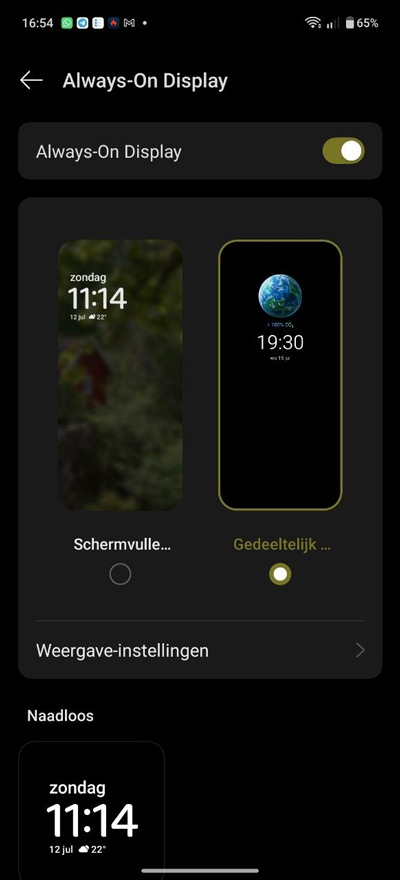
Het AMOLED-scherm van de Find X9 Ultra geeft je de optie om het Always On Display aan te zetten. In de instellingen even de zoekbalk gebruiken, en zoeken naar ‘Always-On Display’, en de instellingen krijg je voorgeschoteld. Met het Always-On display krijg je direct inzicht in meldingen en notificaties, net als de tijd en de datum. Hierbij kun je kiezen of het scherm zwart moet zijn (spaarstand) of nog de achtergrond moet tonen. Bij die laatste stand kun je nog kiezen uit verschillende stijlen en plaatjes. Zo kun je onder andere een wereldbol laten zien, die de koolstofvoetafdruk laat zien op basis van je gelopen stappen.
Randverlichting
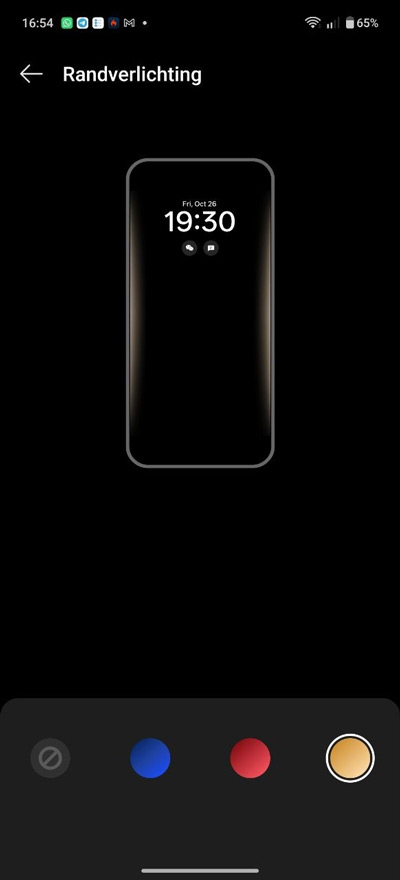
Een andere handige functie heet ‘Randverlichting’ en is ook te vinden in het uitgebreide menu met instellingen. Komt er een melding binnen op je Oppo Find X9 Ultra, dan kan het scherm aan de randen oplichten. Zo heb je snel zicht op een nieuwe notificatie. Je kunt kiezen uit drie kleuren: geel-oranje, rood en blauw.
App-icoontjes
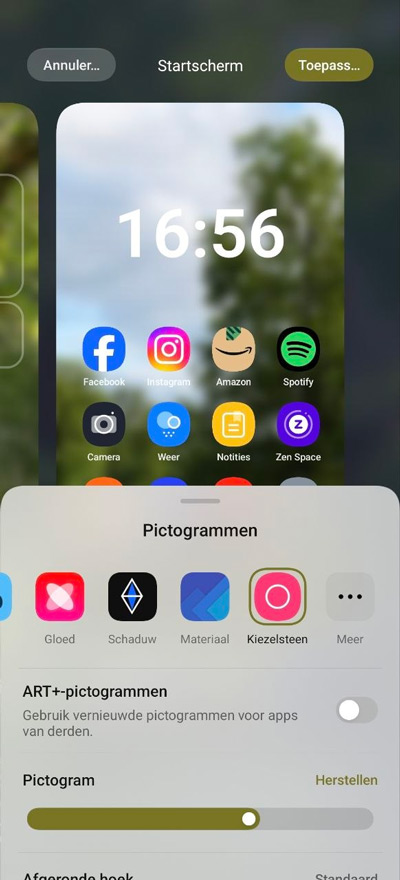
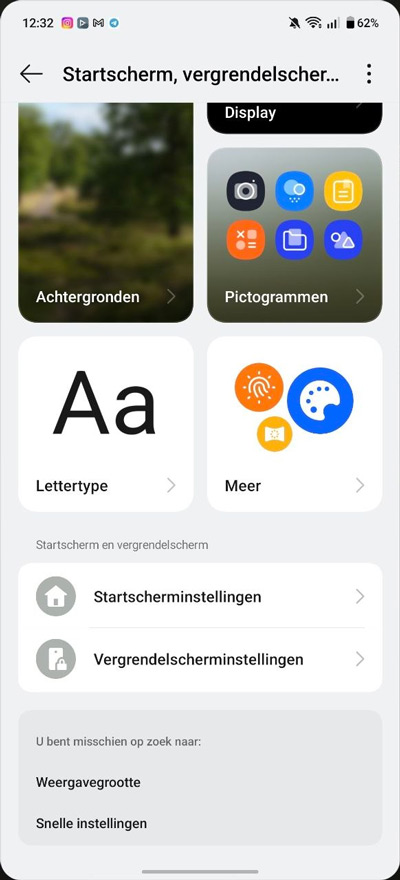
Wil je een andere stijl voor de app-icoontjes? Dan kun je dit gemakkelijk zelf aanpassen. Hiervoor houd je een lege plek op je startscherm ingedrukt, kies je voor ‘Achtergrond en stijl’ en scrol je onderaan naar rechts voor de optie ‘Pictogrammen’. Hier kun je de vormgeving van de app-pictogrammen aanpassen naar eigen wens. Ook kun je de weergavegrootte van de naam en het pictogram zelf aanpassen, en kiezen voor afgeronde hoeken.
Personaliseren
Als je nog meer wil personaliseren, dan biedt Oppo hier verschillende opties voor. Deze vind je terug in de instellingen > startscherm, vergrendelscherm en stijl. Naast de eerder genoemde opties vind je hier bijvoorbeeld ook een optie terug om het lettertype aan te passen. Vind je de tekst te groot of te klein, dan kun je dat ook hier aanpassen naar eigen wens. Ook kun je hier vergrendelscherm-instellingen aanpassen, zoals het laten oplichten om het scherm aan te zetten. Ook kun je een handtekening toevoegen, die je ziet op het scherm. Raak je je telefoon kwijt, dan kan diegene zien van wie de telefoon is.
Statusbalk
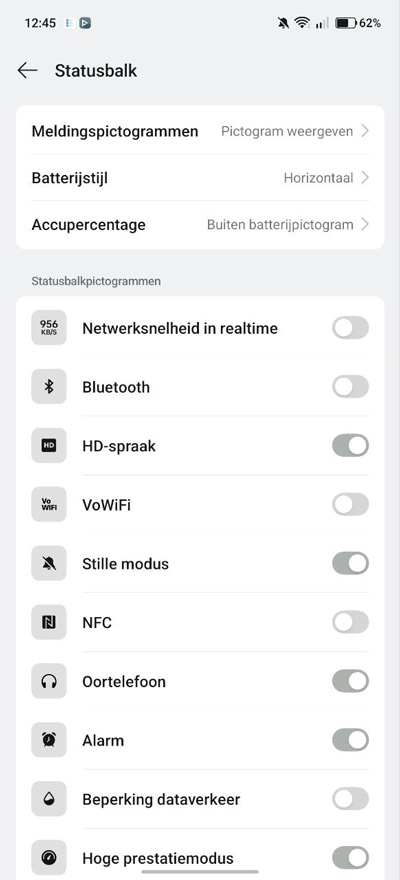
Bij de smartphone-instellingen vind je nog een handige optie. Deze vind je terug bij het kopje ‘Meldingen en snelle instellingen’. Je kunt hier bij ‘Statusbalk’ aangeven welke icoontjes je wilt zien en juist ook welke niet. Heb je bijvoorbeeld altijd Bluetooth aan, dan hoef je dat icoontje vast niet ook bovenaan in beeld. Dat kun je bij deze optie uitzetten. Daarnaast kun je de stijl van het accupercentage aanpassen, of juist alleen het percentage zonder icoontje laten zien. Handig om overzicht te scheppen.
Snelknop
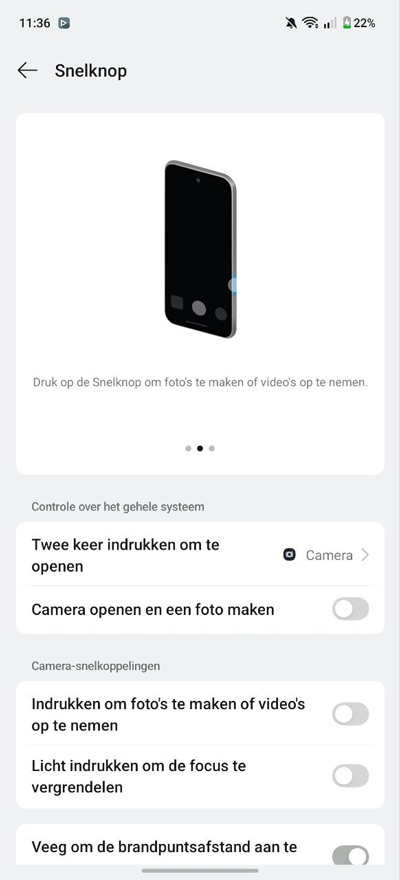
Met de oranje knop aan de zijkant van de Oppo Find X9 Ultra kun je razendsnel de camera starten. Maar misschien raak je die knop wel per ongeluk aan (zoals wij). Dan kun je hier gelukkig verschillende instellingen voor aanpassen. Hiervoor ga je naar de camera-app, selecteert de zes puntjes bovenin beeld, en gaat naar instellingen. Vervolgens kies je hier de optie ‘Snelknop’. Verschillende opties, zoals in de bovenstaande screenshot, kun je hier vervolgens aanpassen. Ook kun je de drukgevoeligheid aanpassen.
Zijtoets – Snap Key
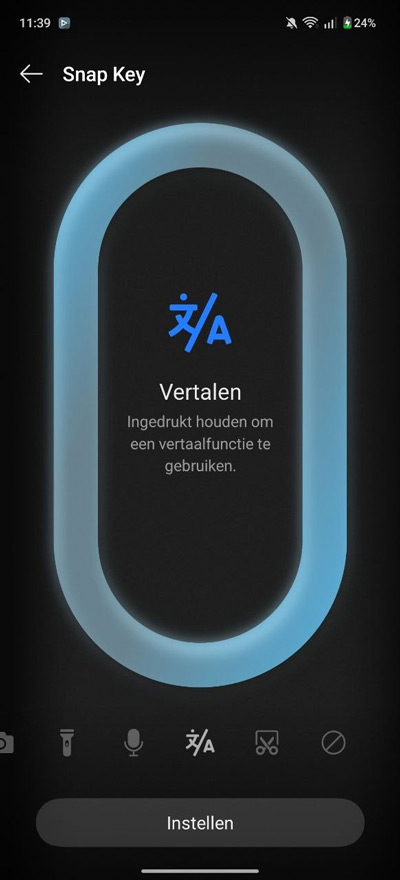
Een andere sneltoets bevindt zich aan de linkerkant van de telefoon: de Snap Key. Dit is een sneltoets om de telefoon bijvoorbeeld snel op geluid uit, trillen of geluid aan te zetten. Wil je die instellingen niet onder de hotkey hebben, dan kun je ervoor kiezen om dit aan te passen. Ga naar de instellingen van je telefoon en scrol naar de optie ‘Snap Key’. Je kunt er bijvoorbeeld voor kiezen om Niet Storen te activeren, de camera te starten, een vertaling te starten of om een andere actie te koppelen.
Batterij
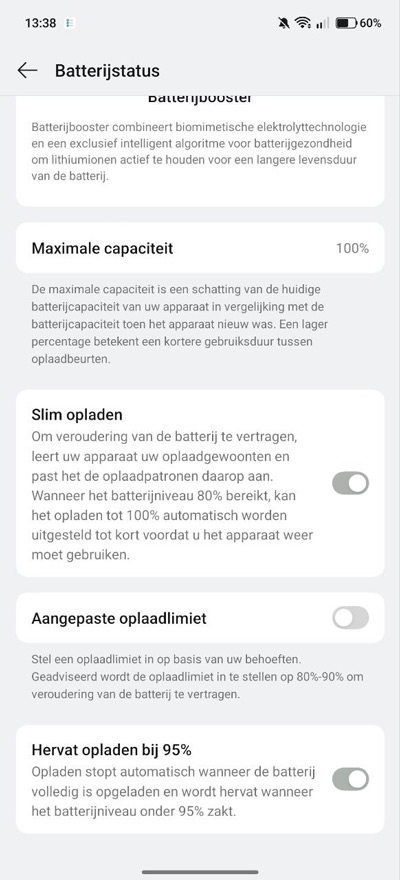
De batterij van de Oppo gaat lekker lang mee. Maar wil je lang doen met je smartphone, dan is het voor de lange termijn beter om niet altijd tot 100 procent te laden, als je het niet nodig hebt. Ga naar instellingen > batterij en scrol naar beneden. Hier vind je de optie ‘Batterijstatus’. Daar kun je niet alleen slim opladen aanzetten, maar ook kiezen voor een aanpasbaar oplaadlimiet. Je kunt hierbij zelf een percentage kiezen tussen de 80 en 100 procent (in stapjes van vijf).
Camera-tips
Alles bij de Oppo Find X9 Ultra draait natuurlijk om de uitgebreide camera. DroidApp heeft eerder al een uitgebreid artikel gepubliceerd met de beste camera-tips voor de Oppo Find X9 Ultra. Hier lees je alles over de vele mogelijkheden die de camera-app van Oppo te bieden heeft. Denk aan rasters, watermerken, handige trucs en nuttige tips!
Wil je zelf aan de slag met de Oppo, dan kun je deze hier kopen: Belsimpel, Mobiel, MediaMarkt, Bol.com, Coolblue en de providers KPN en Odido.